遇到 Telegram 电脑版连不上、显示 Connecting 的情况,确实让人头疼。很多时候问题并不复杂,大多是由于网络波动或代理配置未同步导致的。本文将帮你快速定位问题,通过几个简单步骤恢复桌面端的正常通信。
检查网络环境与代理配置
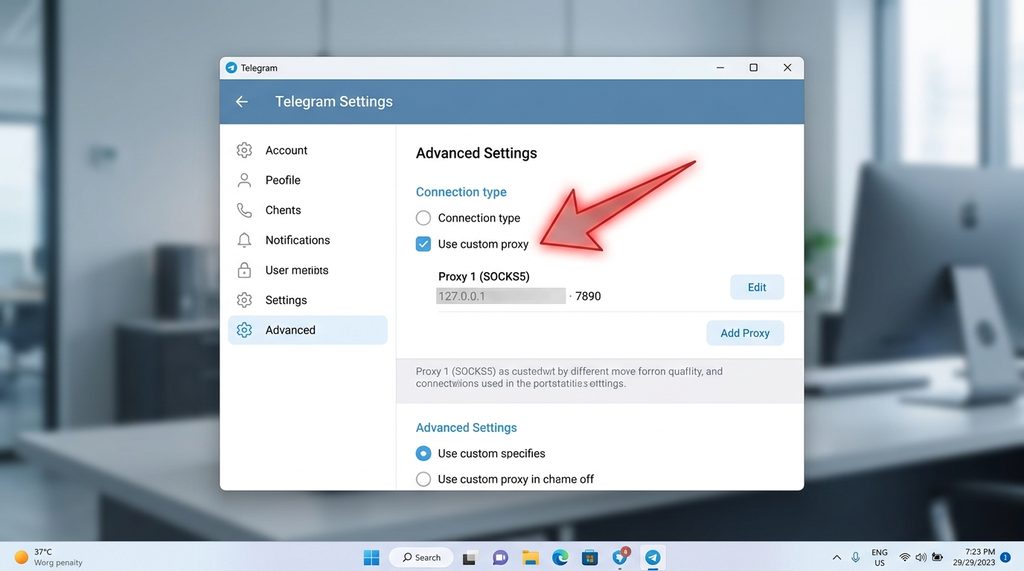
这是最常见的排查点。Telegram 电脑版无法连接,往往是因为系统全局代理未生效,或者软件内部设置的 Proxy 出现了过期。请优先检查你使用的代理工具是否正常运行,并确认其监听端口与 Telegram 设置中的端口保持一致。
在 Telegram 设置的“高级”选项中,找到“连接类型”,确保已勾选“使用自定义代理”。你可以手动输入地址(如 127.0.0.1)和对应的端口(通常为 7890 或 1080)。如果此前运行正常突然掉线,建议点击“移除”代理设置,重启软件后再重新添加,以清除可能存在的缓存配置错误。
排查防火墙与网络干扰
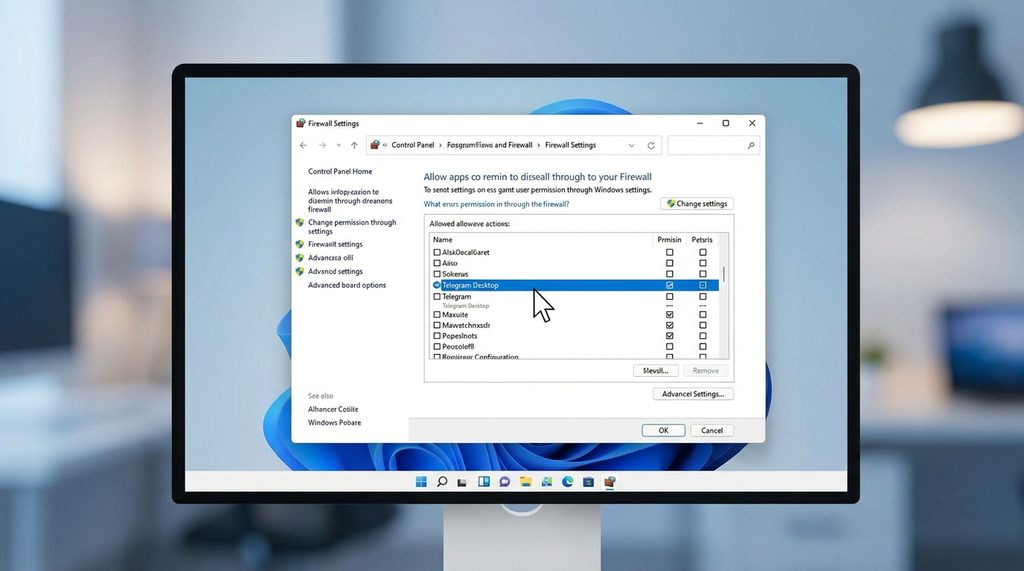
如果代理配置无误,但 Telegram 无法连接,检查系统防火墙是否拦截了该程序的网络访问权限。Windows 用户可以打开“Windows 防火墙”,在“允许的应用”列表中查看 Telegram Desktop 是否被勾选。如果列表里没有它,尝试重新安装或手动添加路径。
另外,如果你在办公室或校园网环境下,部分网络环境会对即时通讯软件的特定端口进行限制。你可以尝试切换代理模式为全局,或者尝试更换不同的接入节点。有些节点虽然网页能打开,但对 TG 的 API 接口兼容性较差,更换节点往往能瞬间解决连接问题。
清除缓存与软件更新
长时间不更新或本地缓存文件过大,偶尔会导致 Telegram 电脑版出现连接异常。建议前往官网下载最新安装包进行覆盖安装,这样不会丢失聊天记录,同时能修复已知的网络握手漏洞。
- 尝试退出账号重新登录,这会强制刷新本地的会话令牌。
- 删除安装目录下的
tdata文件夹(需先备份关键数据)或清理临时缓存,解决潜在的配置文件冲突。 - 查看 Telegram 官方公告,确认当前是否存在全球性服务器波动。
总结:保持简单的维护习惯
Telegram 电脑版连接失败通常不是大问题,重点在于“代理同步”与“网络权限”。平时建议将代理软件设置为开机自启,并保持 TG 客户端在最新版本,这样能规避 90% 的连接障碍。如果以上方法都无法解决,建议检查电脑系统时间是否准确,时间偏差过大也会导致 SSL 握手失败,进而无法同步消息。