很多人在使用 Telegram 传输大文件时,常会被卡在进度条上,原本几百兆甚至几 G 的视频、压缩包,传输速度慢得令人焦虑。这通常不是软件本身的问题,而是网络连接或客户端缓存机制在作祟。如果你正为 Telegram 传输文件速度慢而困扰,不妨试试从以下几个关键维度进行优化,让你的数据传输恢复应有的速度。
检查网络连接与代理服务器质量
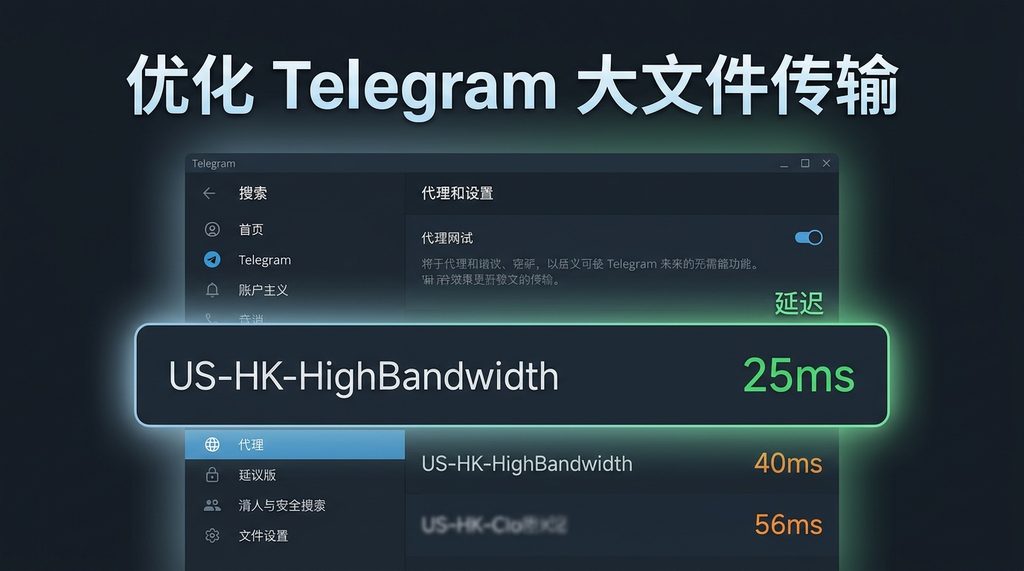
Telegram 的服务器分布在全球,但由于其连接机制依赖于代理(Proxy),你所使用的代理服务器质量直接决定了上传和下载的速度。很多用户习惯使用免费或拥挤的公共节点,这些节点在处理大文件流量时,极易出现带宽受限或丢包的情况。
优化建议:
- 尝试切换至更稳定的私有节点,优先选择带有“直连”或“高带宽”标记的服务器。
- 在 Telegram 设置中检查代理的延迟(Latency),如果延迟数值超过 300ms,建议立即更换。
- 如果你是在 PC 端使用,可以尝试关闭“全局代理”,仅为 Telegram 设置专门的代理端口,避免其他后台程序的流量干扰。
清理本地缓存与空间配置
Telegram 默认会将所有传输过的媒体文件缓存在本地,如果你的设备磁盘空间接近临界值,客户端在读写大文件时的响应速度会明显下降。此外,过多的历史缓存会导致数据库检索变慢,间接影响文件传输的实时处理效率。
执行步骤:
- 进入“设置” > “数据与存储” > “存储使用量”。
- 点击“清理本地缓存”,勾选视频和文档,腾出至少 5GB 以上的空间,避免系统频繁进行碎片整理。
- 将“自动媒体下载”选项关闭,特别是对于移动数据环境,避免后台自动下载无关内容占用了带宽。
利用自动化工具分流文件传输
对于经常需要传输超大文件(超过 2GB)的资深用户,单纯依赖手动发送可能会遇到中断重连的问题。这时候,利用 Telegram 的 Bot 或者云存储衔接会更高效。通过自动化工作流,可以将大文件先上传至高性能网盘,再通过 Telegram Bot 触发分享链接,这样能绕过 Telegram 客户端直接传输大文件的速度瓶颈。

总结:提速的核心在于精简
解决 Telegram 传输文件速度慢的核心思路非常明确:优化网络节点质量以及减轻客户端读写负担。大多数情况下,更换一个响应更快的代理节点就能解决 80% 的速度问题。如果问题依旧,务必清理积压的缓存,给客户端一个清爽的运行环境。下次传输大文件前,不妨先花一分钟检查一下你的节点延迟,这会为你节省大量等待时间。