很多用户在使用 Telegram 时,常会遇到提示需要更新却无法完成的情况。点击更新按钮后,页面要么卡死,要么显示连接超时。这种突如其来的版本报错,不仅影响日常沟通,还可能导致错过重要的群组消息或无法使用最新的 Bot 自动化功能。其实,大多数更新失败并非软件损坏,而是网络环境或下载渠道的问题。本文将帮你快速定位原因,并掌握几种有效的解决方案。
检查网络环境与代理节点
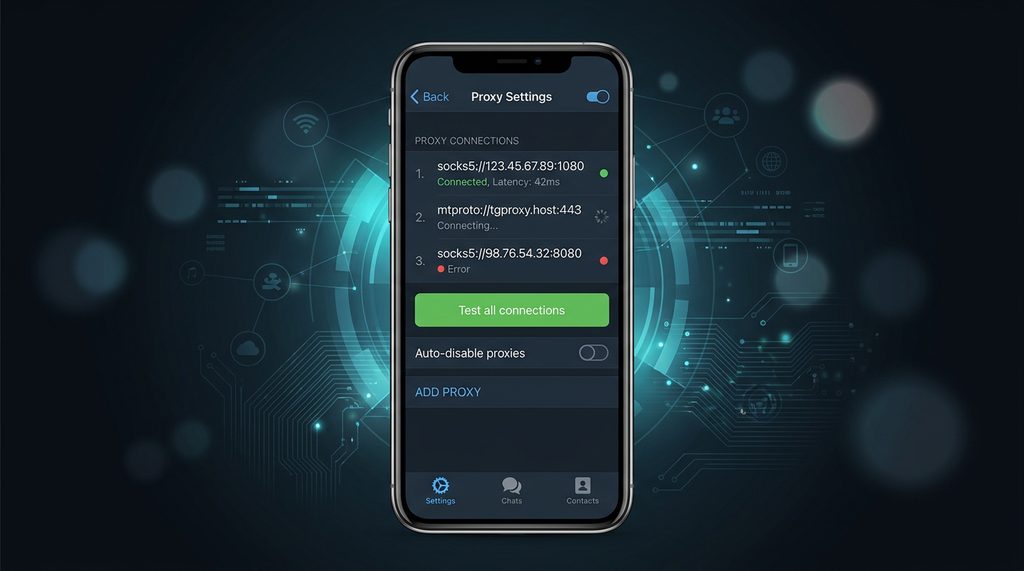
Telegram 是基于云端架构的实时通讯应用,对网络的稳定性要求极高。如果你的代理工具节点不稳定,或者开启了全局模式但未正确接管下载进程,就会导致 Telegram 最新版安装包无法完成验证或下载。
你可以尝试切换不同的节点尝试更新,建议优先选择延迟较低的专线节点。如果依然无法连接,请尝试清理本地 DNS 缓存,或者在设置中关闭“由系统自动选择代理”的选项,改用你所信任的固定节点尝试。此外,确保你使用的代理工具已经开启了“分流”或“系统代理”模式,否则下载请求可能直接被阻断。
从官网渠道获取最新版本
很多用户更新失败,是因为所在的下载源(如下载站或镜像仓库)版本同步延迟,或者安装包签名冲突。与其在应用内死磕“更新”按钮,不如直接通过官方途径获取最新安装包。
- 如果你使用的是 Android 端,请直接访问 Telegram 官网下载 .apk 文件。直接覆盖安装通常能完美解决“无法更新”的问题。
- 对于 iOS 用户,如果 App Store 提示无法更新,请检查是否使用了外区账号。如果账号地区限制,建议先切换至对应的海外区 Apple ID 再进行下载。
- 桌面版用户建议前往官网下载对应系统的安装包(Windows/macOS),手动安装会自动覆盖旧版本,且不会丢失聊天记录。
清理应用缓存与权限冲突
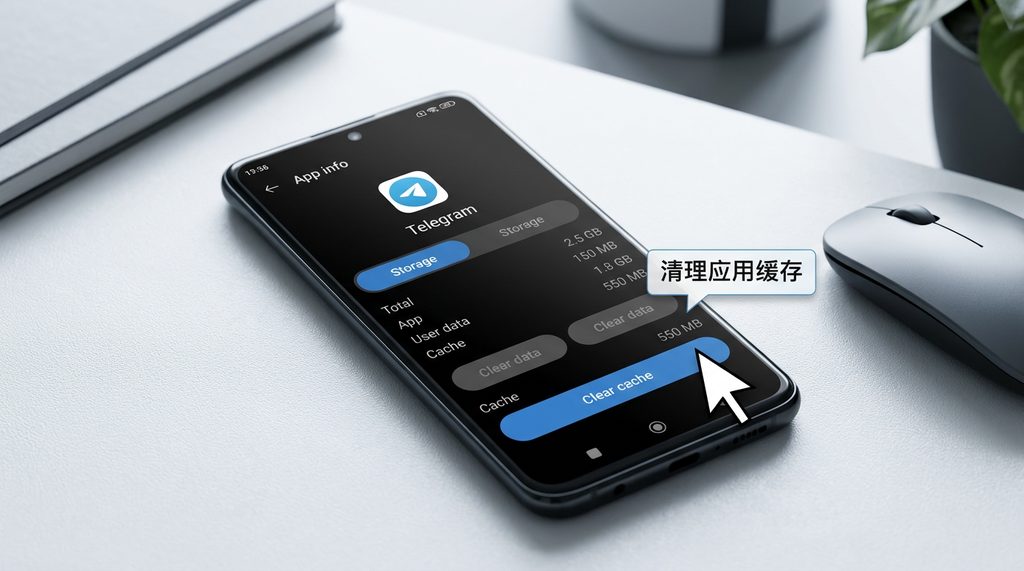
有时候,Telegram 更新失败是因为应用自身的缓存堆积导致安装路径报错。对于 Android 系统,你可以进入“设置 -> 应用管理 -> Telegram”,点击“存储占用”,选择“清除缓存”。注意,只需清除缓存,不要点击“清除数据”,否则你的登录状态和本地缓存的聊天记录会被清空。
如果是安装包下载成功后提示“解析错误”或“无法安装”,请检查手机是否开启了“安装未知来源应用”的权限。很多更新失败的本质,其实是手机安全策略拦截了非商店途径的 .apk 文件,手动进入设置允许该来源安装即可解决。
总结与建议
Telegram 更新失败通常是由于网络连接不畅或下载源受限引起的。最直接的排查思路是先换节点,不行则直接下载官方安装包覆盖。建议大家养成定时去官网查看版本的习惯,不要过度依赖应用内的自动更新提醒。如果以上方法均无效,可以考虑彻底卸载旧版后重新安装,只要登录你的手机号并完成验证,所有的群组和个人频道数据都会瞬间同步恢复,无需担心内容丢失。