Telegram 虽然好用,但它有个让很多用户头疼的问题:随着加入的群组和频道变多,应用占用的手机空间会迅速膨胀,动辄吃掉几十 GB 的存储空间。如果你发现手机频繁弹出“存储空间不足”的提醒,或者 Telegram 运行变得卡顿,那么定期清理缓存就是最立竿见影的解决方法。
利用内置工具快速释放内存
Telegram 提供了一个非常人性化的存储设置,你不需要通过卸载重装来清空数据。进入应用的“设置”,点击“数据与存储”,再选择“存储用量”。在这里,你会看到一个直观的统计界面,显示了缓存占用了多少空间,以及媒体文件分布情况。
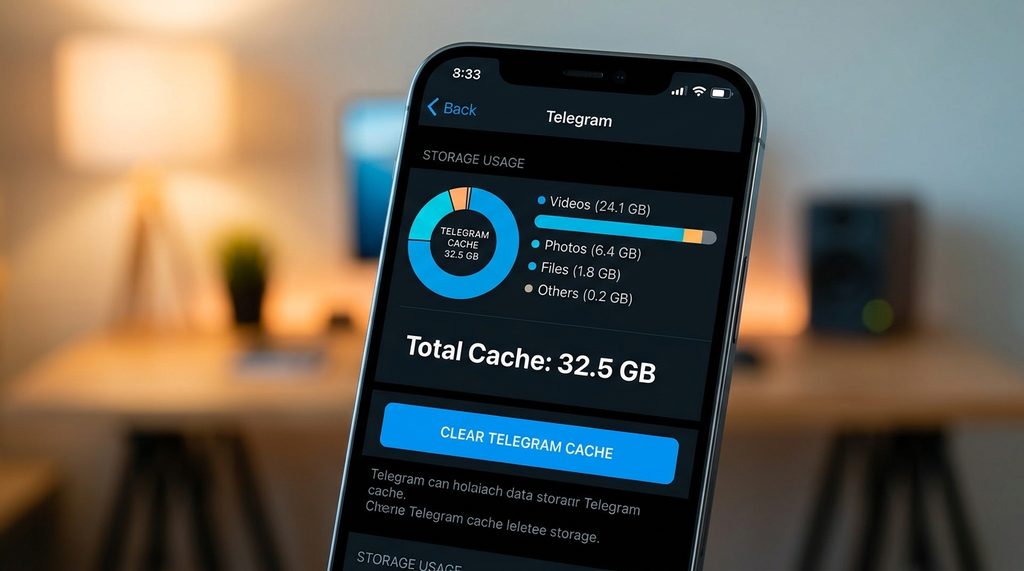
在这里,你可以点击“清除 Telegram 缓存”按钮,一键删除照片、视频和其他文件。最方便的是,你可以根据文件类型进行筛选,或者通过滑块设置“保留媒体的时长”。比如将设置改为“3天”,那么超过 3 天未打开的视频或图片会被自动清理,这样既能节省空间,又不影响你查看近期重要的群组信息。
精细化管理特定频道和群组的缓存
有些群组(尤其是发布高清素材或电影的频道)是存储空间的“杀手”。如果你不想全盘清空,Telegram 也支持针对特定的聊天进行清理。在“存储用量”页面的下方,会列出所有聊天记录的占用情况,按文件大小从高到低排序。

你可以直接点进某个特定的频道,手动勾选要删除的项目。这种方式适合那些你已经存到本地,或者不需要回看的垃圾信息堆积地。我建议每两周检查一次列表前三名的群组,清理掉其中的缓存视频,通常能瞬间腾出 2-5GB 的可用空间。
关闭自动下载以防隐形空间占用
除了清理,预防存储空间溢出的最好办法是调整“自动下载”设置。默认情况下,Telegram 可能会自动下载你在群组里看到的每一张图片和视频,这正是导致内存缩减的根本原因。前往“数据与存储”菜单,关闭“移动数据下载”、“Wi-Fi 下载”下的自动媒体下载选项。
- 将自动下载的文件大小限制调小,或者仅下载图片而不自动下载视频。
- 关闭“在聊天中自动播放视频”功能,这也能减少后台加载时产生的冗余临时文件。
- 对于频繁使用的工作群,建议手动点击才加载媒体,这样即使身处空间紧张的手机环境,也能确保日常办公不受影响。
总结
清理 Telegram 缓存并不复杂,核心逻辑在于“设定周期”和“差异化处理”。建议将清理缓存加入你的数字化整理清单,每隔一段时间查看存储用量设置,并养成手动下载关键媒体的习惯。通过控制自动加载行为,你可以把更多手机空间留给照片和应用,让手机保持流畅运行。