你是否遇到过 Telegram 突然无法加载图片、收不到验证码,或者提示“您的客户端版本过低”的情况?这通常是因为长时间未更新应用,导致与服务器的协议版本不兼容。Telegram 的功能迭代非常快,旧版本不仅会丢失频道内的互动功能,甚至可能因为安全补丁缺失而引发账号风控问题。别担心,手动升级其实并不复杂,只需简单的覆盖安装即可。
确定你的版本号与更新需求
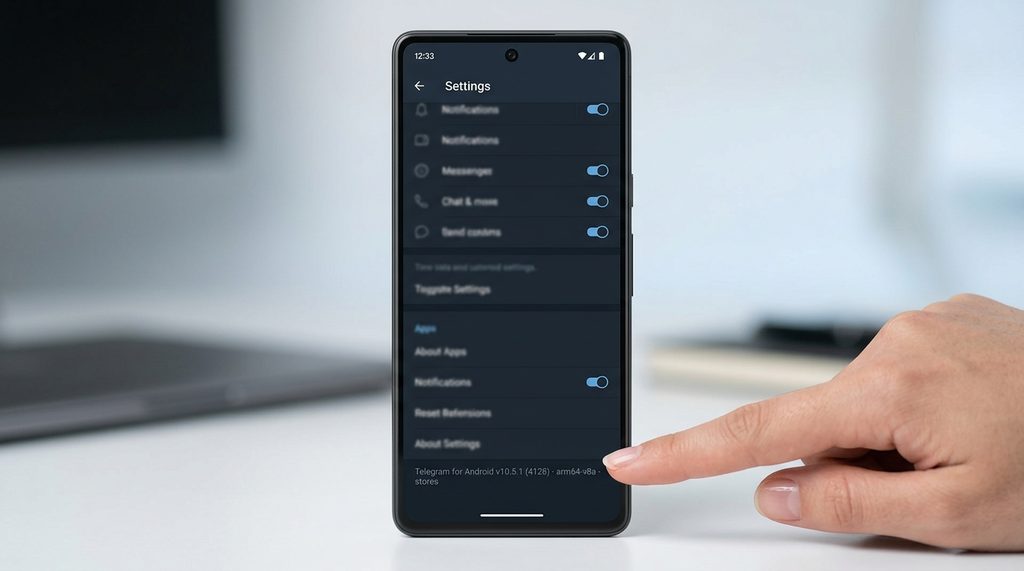
在开始手动更新前,你需要确认自己目前的版本号。打开 Telegram 设置页面,将屏幕滑动到最底部,你会看到小字标注的版本信息。如果版本号低于官方当前推荐的稳定版本,系统通常会通过内置的自动检查提醒你,但如果你身处的网络环境导致自动更新下载失败,你就必须采取手动方式。
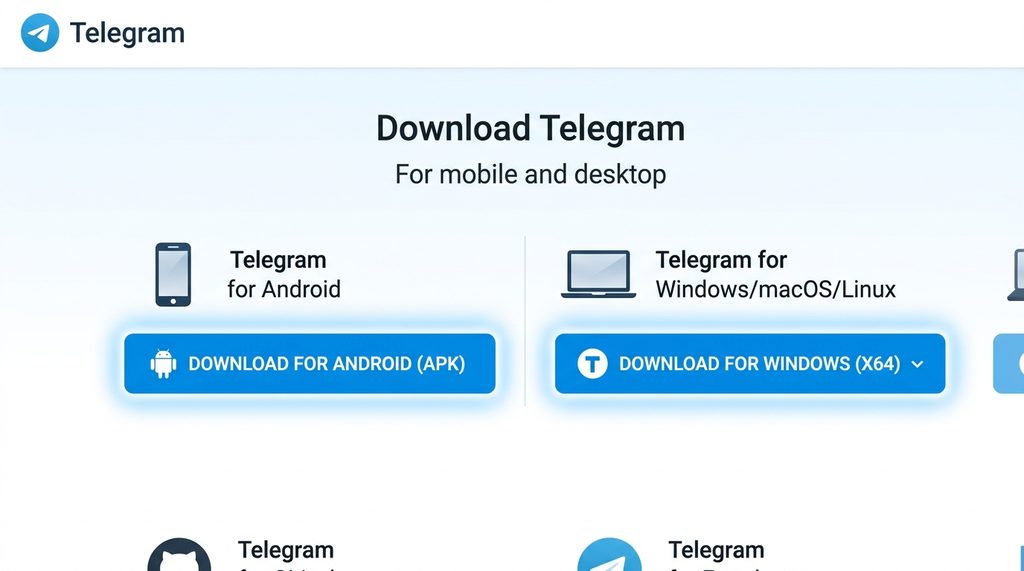
对于 Android 用户,如果你是在非 Google Play 渠道下载的 APK,手机通常不会自动提醒更新。建议直接前往 Telegram 官网下载最新版 APK 文件。而对于 PC 用户,你可以直接在设置中点击“Check for updates”,如果因为服务器连接问题无响应,请直接重新运行最新的安装包进行覆盖。
手动升级的具体操作步骤
手动升级 Telegram 的核心逻辑是“覆盖安装”,这不会丢失你的聊天记录和群组信息,因为所有数据都存储在 Telegram 的云端服务器上。
- Android 用户:前往 Telegram 官网,找到 “Telegram for Android” 并下载最新的 APK 安装包。下载完成后,点击文件,系统会提示你“是否安装现有应用的更新”,点击确定即可。如果出现安全拦截,请在设置中授予该浏览器安装未知来源应用的权限。
- Windows/macOS 用户:直接下载最新的 Desktop 安装包。在安装过程中,安装程序会自动识别旧版本路径并进行覆盖。你不需要卸载旧版本,直接安装即可无缝切换到新版本。
避坑指南:请务必只从官网(telegram.org)下载安装包。市面上流传的所谓“汉化版”、“破解版”往往植入了恶意代码,可能导致你的账户被劫持或出现莫名其妙的验证码泄露风险。
升级后的排查建议
完成覆盖安装并重新打开应用后,如果发现仍有功能无法使用,可以尝试以下三个步骤:
- 清除缓存:进入设置 -> 数据与存储 -> 存储使用情况,清理本地缓存,这有助于解决部分 UI 显示异常的问题。
- 检查网络连接:Telegram 的部分高级功能(如 Bot 调用、高清视频加载)高度依赖网络环境。如果你在升级后依然无法加载图片,请检查代理设置或切换至更稳定的节点。
- 强制同步:如果群组信息显示滞后,长按频道列表进行下拉刷新,或者在设置中点击“询问技术支持”进行一次诊断,这会触发服务器端的强制数据同步。
总结
Telegram 版本过低不仅会影响你的使用体验,还可能带来潜在的安全漏洞。建议每隔 2-3 个月检查一次版本号,或者养成从官网定期下载最新 APK 的习惯。保持版本更新,你才能第一时间享受到最新的群管理工具、自动化 Bot 交互以及加密聊天的安全性提升。记住,官方渠道永远是保证账号安全的第一防线。