很多用户在尝试获取 Telegram 时,常会遇到下载中断或安装包无法运行的情况。这往往不是网络环境的问题,而是源头获取方式或系统权限设置出了差错。如果你正被“安装失败”困扰,别急着盲目点击各种链接,按照下面的步骤排查,通常几分钟就能解决。
检查下载源与文件完整性
Telegram 下载失败最常见的诱因是下载到了非官方渠道的损坏安装包。很多第三方镜像站提供的文件可能在传输过程中丢失了数据,或者版本过旧,导致安装程序无法通过系统的安全校验。
建议务必通过官方域名(telegram.org)下载。如果你在下载过程中遇到进度条卡死,建议清理浏览器缓存,或者更换网络环境(如从Wi-Fi切换到手机热点)再次尝试。此外,如果下载的是 .apk 文件,请确认系统已开启“允许安装来自未知来源的应用”权限,否则系统会直接拦截安装过程。
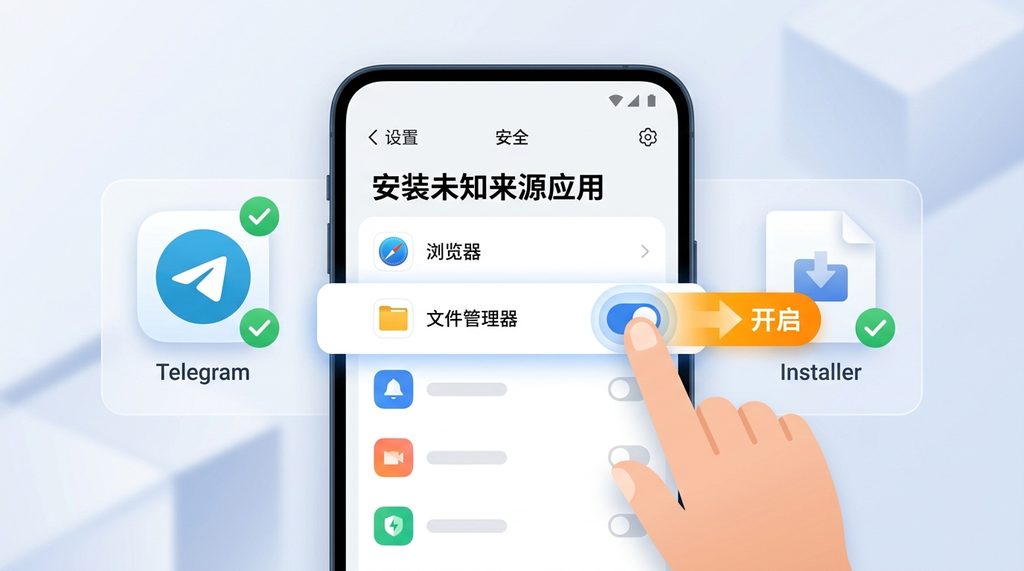
解决安装中断与权限冲突
即使文件下载完整,Telegram 安装失败也可能源于设备环境。例如,Android 系统的“Play 保护机制”有时会将非 Google Play 下载的应用标记为高风险并强制停止安装。如果你看到“应用未安装”的提示,可以尝试暂时关闭 Play 商店设置中的“Play 保护机制”。
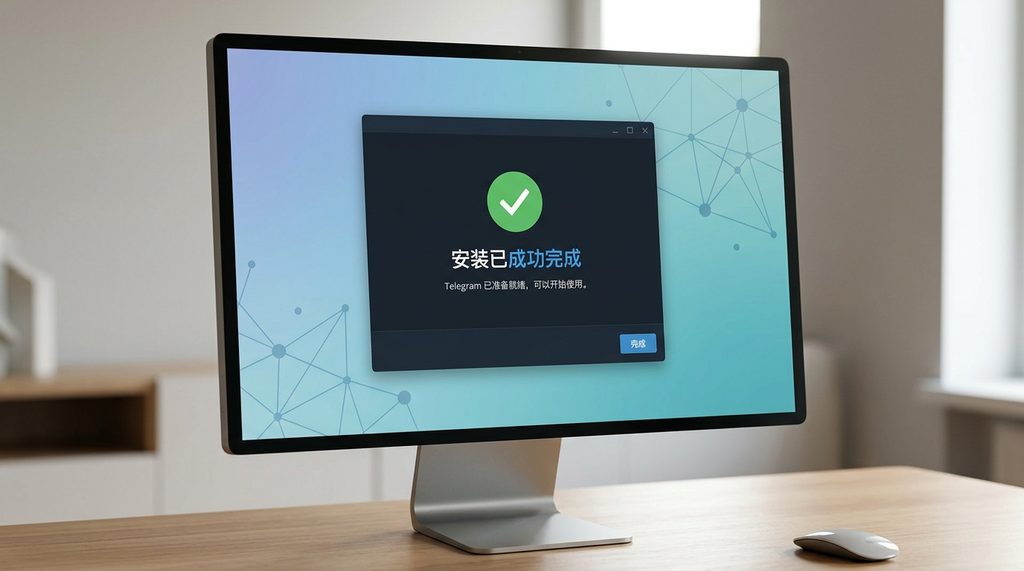
针对 PC 用户,如果遇到安装中断,请检查系统文件夹的写入权限。尽量不要将软件安装在受保护的系统根目录下(如 C:\Program Files 某些子文件夹),尝试安装在 D 盘或自定义的目录下。同时,杀毒软件有时会误报 Telegram 的即时通信模块,安装期间可以暂时关闭实时防护功能。
- 清理残留的安装目录:删除之前未成功安装的文件夹,避免文件覆盖冲突。
- 释放存储空间:确保设备剩余内存至少在 500MB 以上。
- 检查系统版本: Telegram 对过旧的操作系统版本支持有限,确保你的系统已更新至最新补丁。
排查网络环境与版本兼容性
有些时候,所谓的安装失败其实是安装后的首次启动失败。Telegram 依赖特定的连接协议,如果你的网络无法顺畅访问其后台服务器,应用在初始化的“注册/登录”阶段就会报错,看起来就像是安装没成功。
确认你的网络环境能够正常连接至 Telegram 服务器。如果你使用的是代理工具,请确保其已开启全局模式或正确配置了系统代理。在初次启动时,建议不要使用过于复杂的节点,优先选择延迟较低的节点,以保证账号验证信息的实时交互。
总结与建议
解决 Telegram 下载安装失败的核心在于“找准源头、解除权限限制、保证网络通畅”。如果以上步骤都试过依然无法安装,建议直接尝试 Telegram 的 Web 版(网页版),它无需安装即可使用大部分核心功能。在处理安装问题时,保持耐心,避免反复下载无效的离线安装包,才是最高效的处理方式。