很多用户习惯使用 Telegram 网页版处理日常信息,但在下载图片、文档或视频时,常会遇到下载完成后找不到文件的情况。这通常是因为浏览器的默认存储路径设置,或者你无意间忽略了下载任务的瞬时提示。别担心,只要按照以下步骤操作,你就能轻松定位这些文件。
检查浏览器的下载管理器
这是最直接的方法。几乎所有现代浏览器(如 Chrome、Edge、Firefox)都内置了统一的下载管理面板,记录了所有通过 Telegram 网页版下载的文件。
- 按下快捷键:在 Windows 系统上按 Ctrl + J,在 macOS 上按 Command + J。
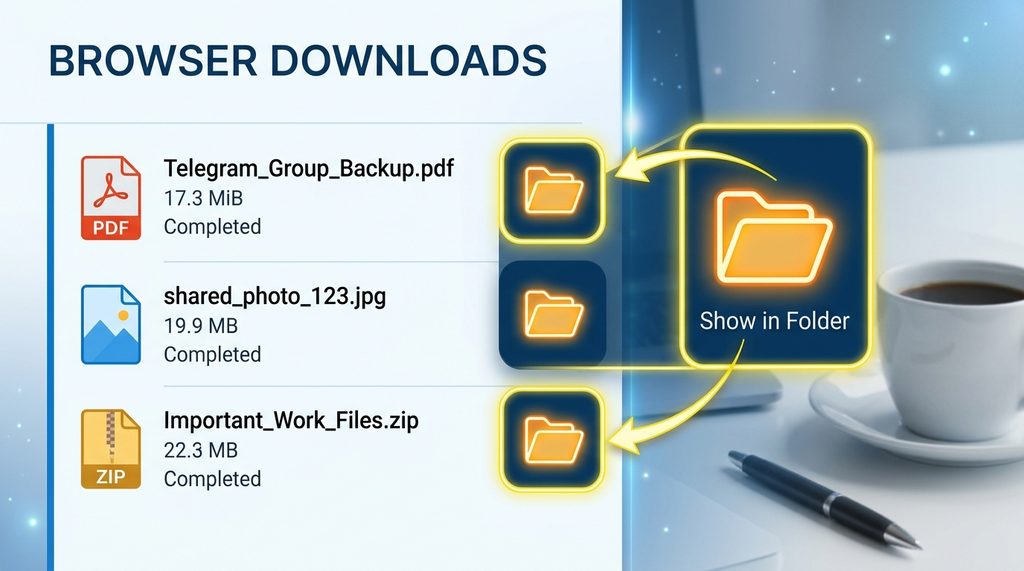
- 查看列表:页面会弹出一个下载记录窗口。这里不仅显示文件名,还会标出文件保存的具体位置。
- 定位文件:点击文件名下方的“在文件夹中显示”或“打开文件位置”,系统会自动弹出该文件所在的本地目录,并高亮显示目标文件。
确认浏览器的默认保存路径
如果你发现下载记录中显示文件已保存,却在对应的文件夹里翻不到,很可能是浏览器设置了特定的下载目录。Telegram 网页版并不直接控制文件的存取,而是完全依赖于你当前的浏览器配置。
你可以通过以下步骤确认路径:
- 进入浏览器“设置”菜单,找到“下载”选项卡。
- 查看“位置”栏目:这里就是你所有文件下载后的默认归档点。
- 检查是否开启了“下载前询问每个文件的保存位置”:如果该功能开启,你在点击下载时,浏览器会弹出对话框让你手动选择文件夹。如果你当时手误点到了桌面或临时文件夹,文件很可能就落在那里了。
针对不同文件类型的缓存差异
有时候你明明在 Telegram 网页版点了下载,但文件似乎“消失”了,这可能与文件格式有关。特别是视频和音频文件,有时会被浏览器识别为流媒体内容,从而直接进入缓存区而非普通下载目录。
遇到这种情况,可以尝试以下排查技巧:
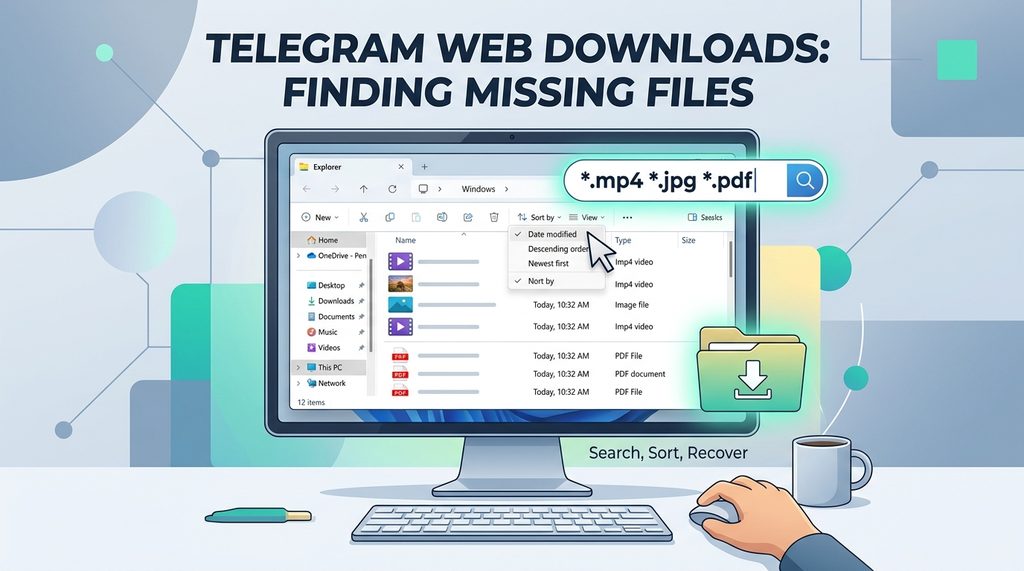
- 使用全局搜索:在电脑的文件资源管理器中,直接搜索文件后缀名,例如“*.jpg”或“*.mp4”,并按照“修改日期”排序,看看最新生成的文件是否隐藏在某个子文件夹里。
- 清理缓存后再试:如果文件损坏无法打开,建议清除浏览器的缓存和 Cookie 后重新下载。
总结:如何避免文件“失踪”
为了不再出现找不到 Telegram 网页版下载文件的情况,建议你将浏览器的下载路径固定到一个易于寻找的专门文件夹,例如“D:\Downloads\Telegram”。此外,养成下载后随手按 Ctrl+J 检查记录的习惯,能极大减少后续翻找的时间成本。如果以上方法均无法定位文件,请确认是否在下载过程中网络中断,导致任务并未实际完成。