很多用户在尝试使用 Telegram网页版 时,经常会遇到页面加载不出来、白屏或者一直转圈的情况。这其实非常让人抓狂,尤其是当你正忙着处理群组消息或调用 Bot 接口时。大部分情况下,Telegram网页版 无法访问并非由于服务器宕机,而是你的本地网络环境或浏览器设置出了偏差。
检查你的网络环境与代理规则
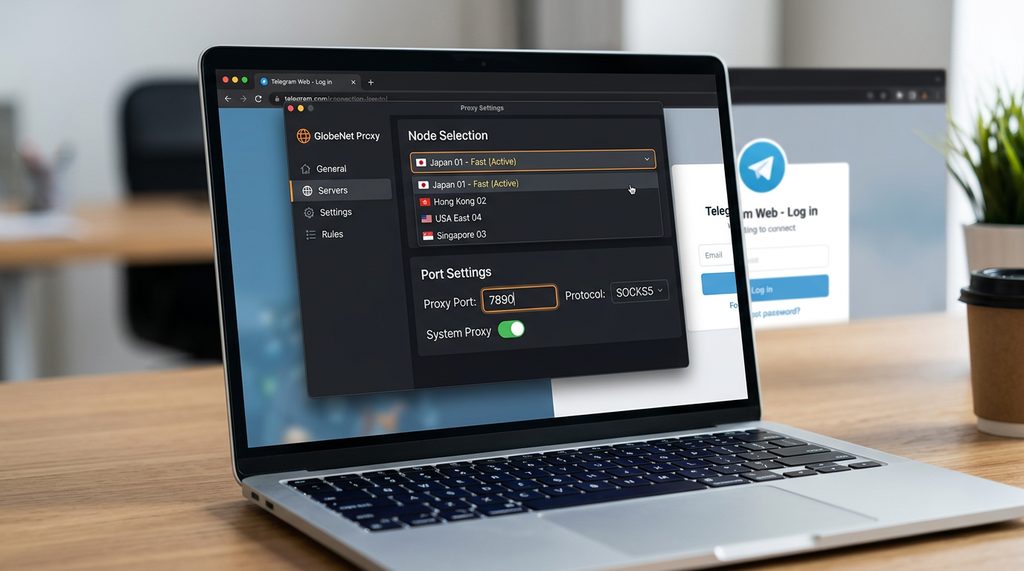
这是最常见的原因。由于网络连接限制,直接访问 Telegram 的服务器通常是行不通的。你需要确保你的代理软件处于运行状态,且已开启全局或规则模式。
排查小贴士:
- 确保你的代理客户端端口与系统设置的端口一致(通常为 7890 或 1080)。
- 尝试切换不同的节点。有些节点虽然能正常浏览普通网页,但对 Telegram API 的支持并不稳定。
- 在浏览器中安装 SwitchyOmega 等插件,手动添加 Telegram 相关的域名到代理规则列表中,避免因规则自动匹配失败导致连接超时。
深度清理浏览器缓存与 Cookie
如果网络设置没问题,但网页依然加载失败,很可能是浏览器缓存了错误的页面数据。Telegram网页版 频繁更新功能,旧版本的缓存文件常会导致兼容性冲突。
具体操作步骤:
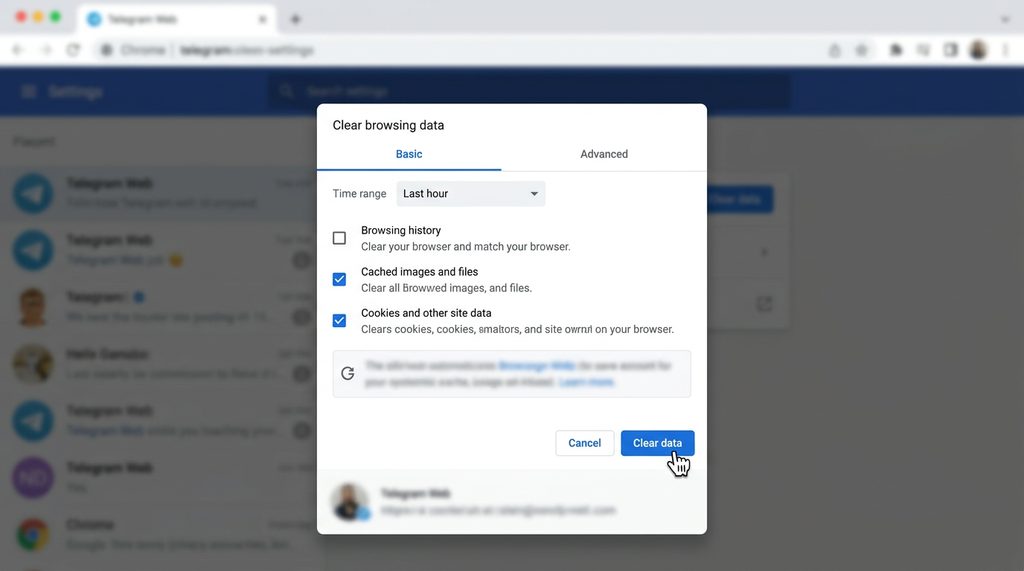
- 使用快捷键 Ctrl+Shift+Delete(Mac 为 Command+Shift+Delete)调出清除记录界面。
- 重点勾选“缓存的图片和文件”以及“Cookie 和其他网站数据”。
- 建议尝试开启浏览器的“无痕模式”再次登录。如果无痕模式可以打开,说明就是你浏览器里的某个插件或缓存文件在作祟。
浏览器兼容性与更新建议
Telegram Web 对现代浏览器的依赖程度很高,尤其是使用较旧的浏览器版本时,可能会因为缺失 WebAssembly 等底层支持而无法加载页面。
我们强烈建议使用 Chrome 或 Edge 的最新正式版。如果你在使用一些极简浏览器,它们可能会拦截 Telegram 的脚本请求。检查浏览器控制台(按 F12 进入 Console),如果看到大量的红色报错信息,说明你的浏览器内核可能过旧,或者存在网络请求被强行拦截的情况。
总结与建议
Telegram网页版 无法访问通常是“网络路径”或“浏览器本地环境”的问题。建议按照:确认代理连接 -> 切换浏览器内核 -> 清除缓存 -> 检查控制台报错 的顺序进行排查。如果以上方法均无效,可以尝试使用 Telegram 官方提供的桌面版客户端(Desktop),它的网络稳定性通常远高于浏览器版本,且支持更复杂的群组管理与 Bot 交互功能。